
Novinky

Návod na instalaci a konfiguraci SQL server 2025

Předpoklady a příprava

Než začnete s instalací, ujistěte se, že je váš systém připraven:

  • Jazyk operačního systému: Ujistěte se, že máte ve Windows správně nastavený region (např. na "Čeština", pokud vaše aplikace vyžadují české prostředí a řazení).

  • Stažení instalátoru: Stáhněte si instalační soubor SQL Serveru 2025 z oficiálních stránek Microsoftu. Můžete si vybrat edici Developer (zdarma pro neprodukční použití) nebo Express (zdarma pro méně náročné použití).

  • Žádné čekající restarty: Zkontrolujte, že Windows nevyžadují restart (např. po aktualizacích) před samotným spuštěním instalátoru.

Průvodce instalací krok za krokem

📺 Video návod pro tuto část: Instalace SQL Serveru (YouTube)


1.Spuštění instalátoru:Vyberte typ instalace Custom.

Spusťte stažený .exe soubor. Až budete vyzváni k výběru typu instalace, klikněte na Custom (Vlastní). To vám umožní detailně nakonfigurovat specifické instance a funkce.

2.Výběr jazyka a umístění:

Potvrďte nastavení jazyka. Poté určete cílovou složku pro stažení a rozbalení instalačních souborů a klikněte na Install (Instalovat).

3.Zahájení nové instalace:

Jakmile se otevře Centrum instalace SQL Serveru, klikněte na první volbu: New SQL Server stand-alone installation or add features to an existing installation.

4.Přijetí licenčních podmínek:

Přečtěte si licenční podmínky, zaškrtněte políčko „I accept the license terms“ a klikněte na Next.

5.Pravidla instalace a rozšíření Azure:

Instalátor provede kontrolu systému. Na obrazovce pro Azure zrušte zaškrtnutí Azure Extension for SQL Server, pokud výslovně neplánujete integraci s cloudem Azure, a klikněte na Next.

6.Výběr funkcí (Feature Selection):

Pro základní databázový server je výchozí volba Database Engine Services naprosto dostačující. Ostatní položky můžete ponechat nezaškrtnuté. Klikněte na Next.

7.Konfigurace instance:

Vyberte si mezi výchozí instancí (Default instance) nebo pojmenovanou instancí (Named instance). U edice Express je výchozí název často SQLEXPRESS. Ponechte výchozí nastavení a klikněte na Next.

8.Konfigurace serveru (Service Accounts):Klíčové pro síťový přístup.

Zde je velmi důležité nastavit typ spouštění (Startup Type) u služby SQL Server Browser na Automatic (Automaticky). Na záložce Collation můžete zkontrolovat pravidla pro řazení znaků. Klikněte na Next.

9.Konfigurace databázového stroje:Smíšený režim ověřování.

Vyberte Mixed Mode (Smíšený režim). Zadejte a potvrďte silné heslo pro hlavní účet správce systému (sa). Poté klikněte na tlačítko Add Current User, čímž zajistíte, že váš aktuální profil ve Windows bude mít administrátorská práva. Klikněte na Next.

10.Dokončení instalace:

Spustí se samotný proces instalace. Po úspěšném dokončení klikněte na Close (Zavřít). Pokud vás k tomu systém vyzve, restartujte počítač.


Po-instalační konfigurace

Po nainstalování samotného databázového jádra je nutné server nastavit pro přístup ze sítě a nainstalovat nástroje pro jeho správu.

1. Instalace SQL Server Management Studio (SSMS)

SSMS je hlavní grafický program, přes který budete databáze ovládat.

📺 Video návod: Jak nainstalovat SSMS (YouTube)

  • Stáhněte si nejnovější verzi SSMS z oficiálního webu Microsoftu (aktuálně verze 20 nebo 22).

  • Spusťte instalátor a proklikejte se standardním procesem instalace.

2. Povolení síťových protokolů (TCP/IP) a Firewallu

Ve výchozím stavu SQL Server Express blokuje vzdálená připojení z jiných počítačů. Musíte je ručně povolit ve správci konfigurace a následně ve Windows Firewallu.

📺 Video návod: Povolení vzdáleného připojení (TCP/IP) a Firewallu (YouTube)

  1. Vyhledejte ve Windows a otevřete SQL Server Configuration Manager.

  2. V levém menu rozbalte SQL Server Network Configuration -> Protocols for [NázevVašíInstance].

  3. Klikněte pravým tlačítkem myši na TCP/IP a vyberte Enable (Povolit).

  4. Restartujte službu databáze: V levém menu přejděte na SQL Server Services, klikněte pravým tlačítkem na vaši hlavní službu (např. SQL Server (SQLEXPRESS)) a zvolte Restart.

  5. Nastavení Firewallu: Vytvořte ve Windows Defender Firewall příchozí pravidlo (Inbound Rule) povolující provoz na portu TCP 1433 (výchozí port SQL Serveru).

3. Vytvoření databáze a uživatele (přes SSMS)

Z bezpečnostních důvodů se nedoporučuje, aby se běžné aplikace připojovaly přes hlavní administrátorský účet sa.

📺 Video návod: Jak vytvořit databázi a uživatele v SSMS (YouTube)

  1. Otevřete nainstalované SSMS a připojte se k serveru.

  2. Vytvoření uživatele: V levém panelu (Object Explorer) rozbalte Security -> klikněte pravým tlačítkem na Logins -> New Login.... Zadejte jméno nového uživatele (např. app_user), vyberte SQL Server authentication, zadejte heslo a odškrtněte nutnost změny hesla.

  3. Vytvoření databáze: Klikněte pravým tlačítkem na složku Databases -> New Database.... Zadejte libovolný název (např. MojeDatabaze).

  4. V kolonce Owner (Vlastník) vyberte jméno nově vytvořeného uživatele (např. app_user), čímž mu přidělíte plná práva pro tuto konkrétní databázi. Klikněte na OK.
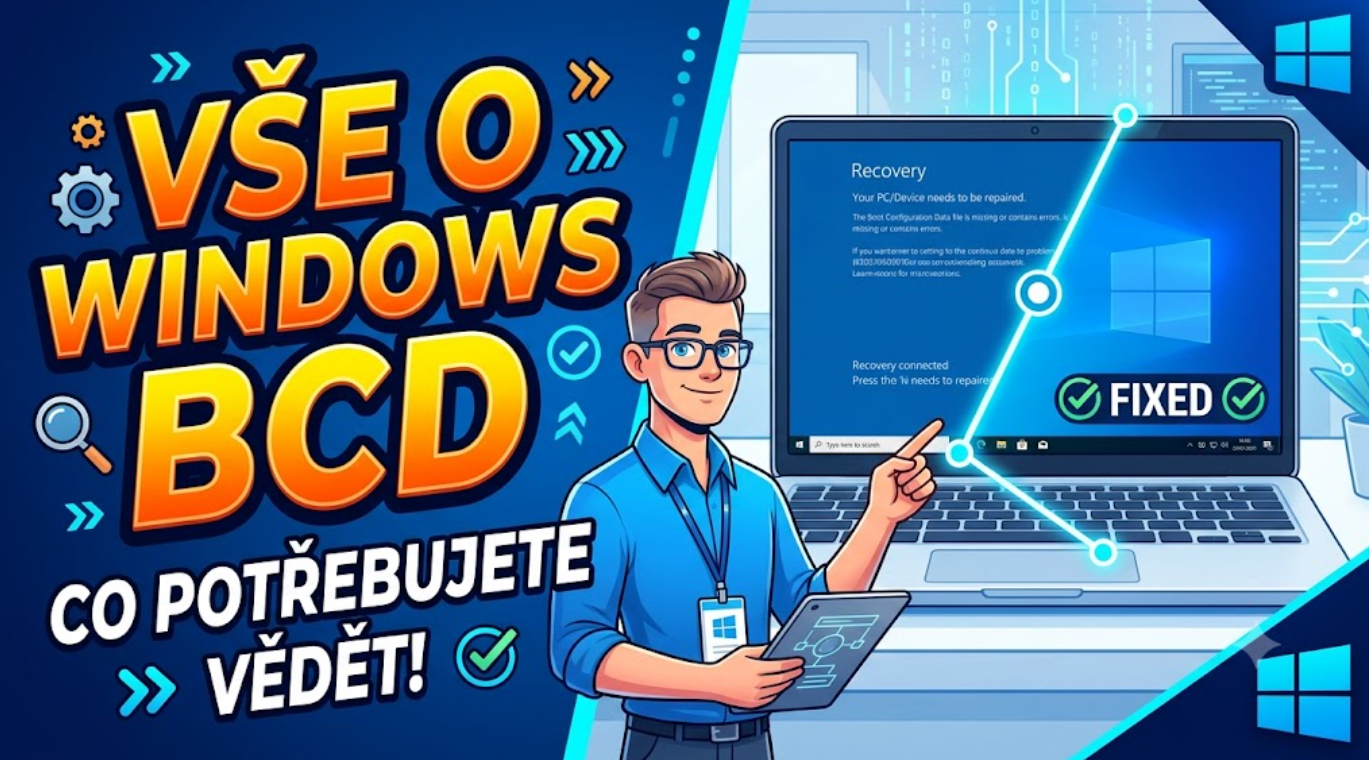
Vše, co potřebujete vědět o Windows Boot Configuration Data (BCD)

BCD (Boot Configuration Data) je nezbytná databáze, kterou operační systém Windows používá k ukládání nastavení spouštění a možností startu systému. Zjednodušeně řečeno, funguje jako mapa pro správce spouštění (Windows Boot Manager), díky které váš počítač přesně ví, jak a kde najít operační systém.

Kde je BCD uloženo?

Umístění této klíčové databáze se liší v závislosti na typu vašeho systému:

  • Tradiční umístění: U starších systémů se soubor BCD obvykle nachází na cestě C:\Boot\BCD.

  • Systémy s UEFI: Na moderních počítačích využívajících rozhraní UEFI je databáze uložena ve speciálním oddílu známém jako EFI System Partition (ESP).

Co BCD vlastně uchovává?

Databáze BCD není jen o jednom nastavení. Ukládá celou řadu kritických parametrů pro start počítače:

  • Umístění instalace Windows (kde se na disku nachází systém)

  • Položky spouštěcí nabídky (Boot menu entries)

  • Výchozí operační systém (pokud máte nainstalováno více systémů)

  • Nastavení časového limitu spouštění (doba, po kterou systém čeká na váš výběr)

  • Možnosti Nouzového režimu (Safe Mode options)

  • Nastavení prostředí pro obnovení (Recovery environment settings)

  • Možnosti ladění (Debugging options)

Jak vypadá proces spouštění (Boot Process)?

Abychom pochopili důležitost BCD, je dobré se podívat na to, co se stane, když zapnete počítač. Proces probíhá v následujících krocích:

  1. Zapnutí napájení (Power On)

  2. BIOS / UEFI – Inicializace hardwaru.

  3. Windows Boot Manager – Správce spouštění se ujímá řízení.

  4. BCD – Správce si přečte konfigurační data z BCD.

  5. Windows Loader – Načte se zavaděč operačního systému.

  6. Windows Kernel – Spustí se jádro systému.

  7. Windows OS – Operační systém je úspěšně spuštěn.

⚠️ Běžné chyby BCD

Když dojde k poškození nebo ztrátě databáze BCD, Windows nenastartuje. Mezi nejčastější chybové hlášky, se kterými se uživatelé setkávají, patří:

  • Boot Configuration Data file is missing (Soubor BCD chybí)

  • The Boot Configuration Data store could not be opened (Úložiště BCD nelze otevřít)

  • 0xc000000f Boot selection failed (Výběr spouštění selhal s chybovým kódem 0xc000000f)

Oprava a správa BCD pomocí Příkazového řádku

Pokud se setkáte s výše uvedenými chybami, můžete k opravě využít Příkazový řádek (obvykle z instalačního USB disku nebo prostředí pro obnovení). Nejdůležitějším nástrojem je utilita bootrec.

Zde je tabulka základních příkazů a jejich funkcí:

Příkaz Popis funkce
bootrec /scanos Vyhledá všechny dostupné instalace systému Windows.
bootrec /rebuildbcd Znovu sestaví celou databázi BCD.
bootrec /fixmbr Opraví hlavní spouštěcí záznam (Master Boot Record).
bootrec /fixboot Opraví spouštěcí sektor (boot sector).

Chcete si pouze prohlédnout nastavení?

Pro zobrazení a pokročilou správu konfigurace BCD v běžícím systému se používá příkaz bcdedit. Zadáte-li jej do Příkazového řádku (spuštěného jako správce), vypíše se vám aktuální konfigurace.

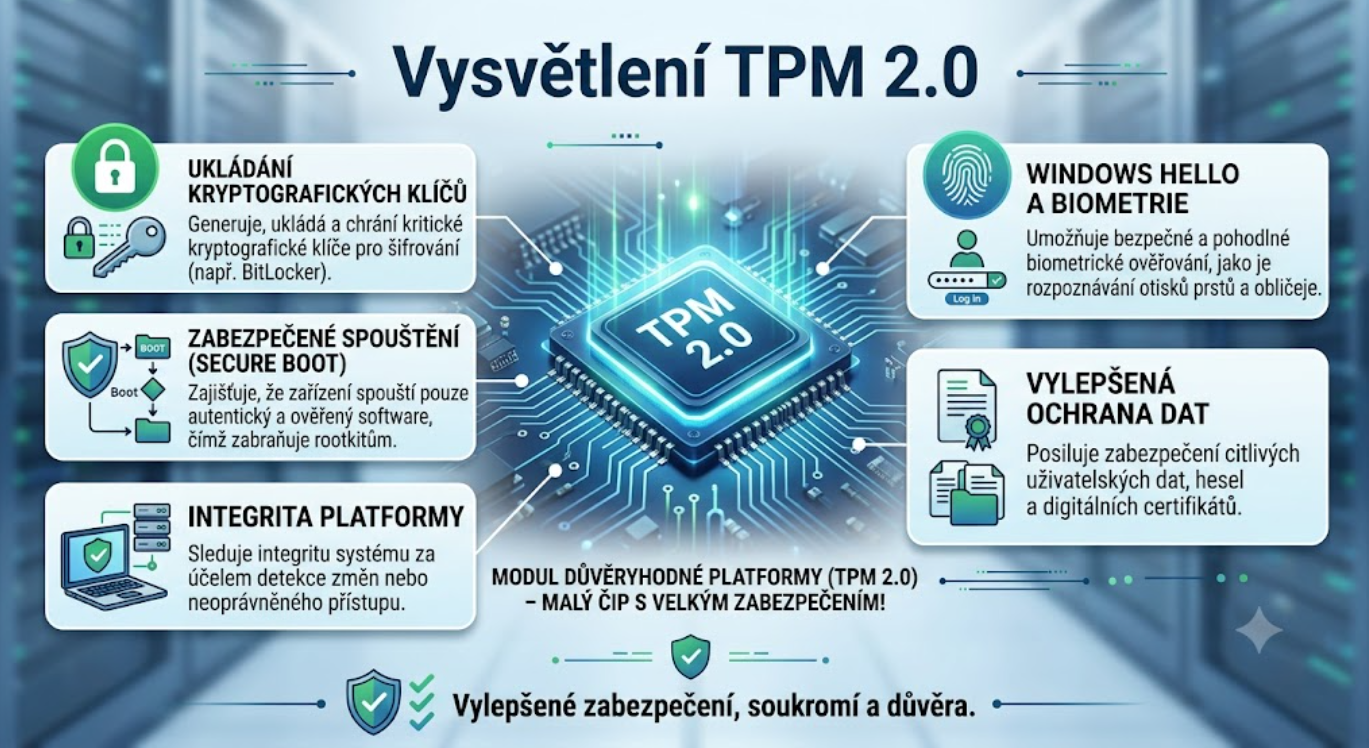
Vysvětlení TPM 2.0 – Malý čip, který přináší velkou bezpečnost!

Vysvětlení TPM 2.0 – Malý čip, který přináší velkou bezpečnost!

Přemýšleli jste někdy, proč Windows 11 vyžaduje TPM 2.0?

TPM (Trusted Platform Module) 2.0 je dedikovaný bezpečnostní čip (nebo bezpečnostní modul na bázi firmwaru), který pomáhá chránit váš počítač před kybernetickými hrozbami a neoprávněným přístupem.

  • Bezpečně ukládá šifrovací klíče

  • Chrání hesla a citlivá data

  • Ověřuje integritu systému během spouštění

  • Podporuje šifrování disků pomocí nástroje BitLocker

  • Umožňuje ověřování pomocí Windows Hello

  • Pomáhá bránit proti útokům na firmware a rootkitům

  • Je nezbytný pro Windows 11 a mnoho moderních bezpečnostních funkcí

Jak zjistit, zda je TPM 2.0 povolen:

  1. Stiskněte klávesy Win + R

  2. Napište tpm.msc

  3. Stiskněte Enter

  4. Pokud je TPM k dispozici, uvidíte jeho stav a verzi.

💡 Profi tip: Pokud je TPM 2.0 zakázán, obvykle jej můžete povolit v nastavení BIOSu/UEFI. Hledejte možnosti jako TPM, PTT (Intel) nebo fTPM (AMD).

Microsoft potvrdil, že každá instalace Windows má unikátní sledovač, který nelze vypnout

O tom, že Windows sledují své uživatele a uživatelky, se roky vedou debaty. Systém vynucuje posílání aspoň základních diagnostických dat Microsoftu. Teprve nedávno se však potvrdilo, že Windows obsahují sledovač, který identifikuje konkrétní zařízení.

Sledovač se nazývá Global Device ID, krátce GDID. Zástupce Microsoftu ho popsal těmito slovy:

„GDID je trvalý identifikátor na úrovni zařízení, jehož účelem je jednoznačně identifikovat instalaci operačního systému Windows na zařízení – ať už se jedná o fyzické zařízení (např. mobilní telefon nebo notebook), nebo o virtuální stroj – v rámci určitých služeb a scénářů společnosti Microsoft.“

Existence sledovače do té doby nebyla potvrzená. Detaily vyšly najevo díky případu devatenáctiletého Petera Stokese, údajného člena hackerské skupiny Scattered Spider. Informace obsahuje trestní obžaloba, podaná u Federálního okresního soudu Spojených států pro severní obvod Illinois.

Stokes je žalován pro spiknutí, podvody a vydírání, ale pro nás je zajímavější odhalení údajného zločince. K vystopování posloužilo více zdrojů včetně sociálních sítí Stokese, ale klíčový byl útok hackera na luxusní klenotnictví Company F. Z firmy byla exfiltrována data a hackerská skupina po ní následně požadovala 8 milionů v kryptoměnách.

K exfiltraci Stokes využil mj. VPN, jejíž IP adresa končila číslem .168. Microsoft přitom měl v záznamech tuto adresu uvedenou – a byla spojená právě s GDID. Microsoft byl schopný identifikátor spojit s online identitou, kterou Stokes používal. Ačkoli bylo hledání hackera komplexní, ve zkratce platí, že GDID zde hrálo důležitou roli. Propojilo Stokese s útokem.

Trestní obžaloba o GDID neuvádí mnoho podrobností. Je pouze zřejmé, že Microsoft identifikátor spojuje s konkrétní IP adresou. Technické podrobnosti o fungování GDID nadále neznáme.

Aspoň do nějaké míry podobné sledovače mají také iOS a Android a používají je pro cílení reklamy. Jsou ale uživatelsky resetovatelné a jejich aktivace je podmíněně souhlasem. GDID není reklamním identifikátorem a změní jedině s reinstalací Windows. Při instalaci se o něm ani nedozvíte. S uživatelem dle obžaloby může být spojeno více těchto identifikátorů. I když se GDID zresetuje, je stále možné jej spojit s dalšími informacemi o počítači, které jsou současně spojené s předchozím identifikátorem.

Tím pádem se podle skupiny tomuto sledovacímu prvku nelze vyhnout. Pokud se vám příčí jakékoli sledování, měli byste sáhnout po důvěryhodných open source systémech.

Stránka 1 z 1 - 4 položek celkem